함박초6학년 발명교실 3일차 · 9–12차시

거꾸로 발명

먼저 연결해 보고 → 어디에 쓸지는 나중에

  1. 9센서 두 개 합치기
  2. 10센서 연결 실험
  3. 11더 어려운 조합
  4. 12쓸 곳 찾기 · 발표

지난주

지난주에 성공한 것

  1. LED

    D0 포트 · 네오픽셀

    ↓

    LED 켜기 · 깜빡이기

    출력 하나
  2. 센서등

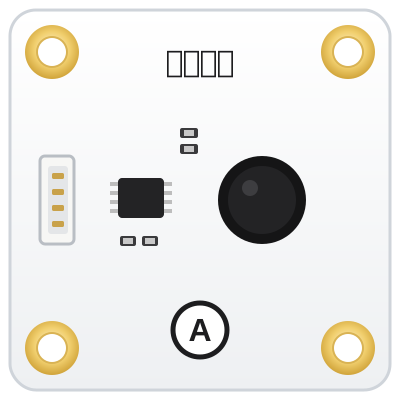
    A0 포트 · 밝기 센서

    ↓

    어두우면 LED 켜기

    입력 하나 + 출력 하나
  3. 부저

    피에조부저

    ↓

    어두우면 삐 소리 내기

    출력 하나 더

오늘은 여기에 센서를 하나 더 붙입니다.

오늘의 순서

오늘의 순서

  1. 9차시

    센서 두 개 합치기

    거꾸로 발명이란?
    연결할 수 있는 부품
    스마트 현관등 따라 하기

    배우기
  2. 10차시

    센서 연결 실험 ★

    블록 사전 · 소리 신호등 같이
    도전 카드 ★ · 기록지

    실험
  3. 11차시

    센서 두 개 ★★ · ★★★

    만약 두 개 같이 해 보기
    제일 재미있는 조합 고르기

    실험
  4. 12차시

    쓸 곳 찾기 · 발표

    누가 · 어디서 쓸까?
    팀별 1분 발표

    발명

오늘 낼 것: 실험 기록지(학생 PC에 저장) · 발표 카드

안전

연결하기 전에
네 가지 약속

모듈은 모듈 연결 케이블로,
보드와 PC는 USB 케이블로 이어요.

  1. 1연결을 바꿀 땐 USB를 먼저 빼요
  2. 2선 말고 커넥터를 잡고 뽑아요
  3. 3물·금속이 보드에 닿지 않게 해요
  4. 4뜨겁거나 냄새 나면 USB 빼고 손 들기
  5. Ⓓ 모듈은 D 포트, Ⓐ 모듈은 A 포트. 커넥터 모양을 맞춰 끝까지 꽂고, 안 들어가면 억지로 누르지 말고 방향을 바꿔 봐요

9차시 · 센서 두 개 합치기

거꾸로 발명 시작

앞에서 한 것

센서 하나 → 출력 하나

→
이번 차시

센서 두 개 → 출력 하나

  1. 1거꾸로 발명이 무엇인지 알기
  2. 2연결할 수 있는 부품 보기
  3. 3그리고 · 만약 두 개 알기
  4. 4스마트 현관등 따라 하기

발명의 두 가지 길

발명의 두 가지 길

보통 발명불편 찾기→해결 방법 생각하기→만들기
거꾸로 발명이것저것 연결하기→어떻게 움직이는지 보기→쓸 곳 찾기

오늘은 아래 줄, 거꾸로 발명으로 합니다.

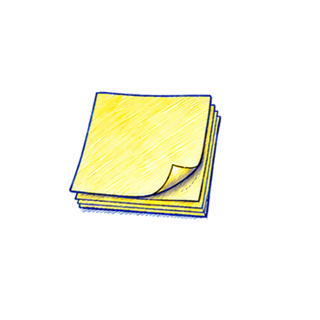
포스트잇이 생긴 이야기

포스트잇이 생긴 이야기

  1. 1

    잘 안 붙는 풀

    미국 3M의 연구원이 강한 풀을 만들려다가 붙였다 떼면 쉽게 떨어지는 약한 풀을 만들었어요.

  2. 2

    몇 년 동안 쓸 데가 없음

    이 풀을 어디에 써야 할지 아무도 몰랐습니다.

  3. 3

    자꾸 떨어지는 책갈피

    동료 연구원이 노래책에 끼운 책갈피가 자꾸 떨어지는 게 불편했어요. 그 풀을 책갈피에 발라 봤습니다.

  4. 4

    포스트잇

    붙였다 뗐다 하는 메모지가 되어 전 세계에서 쓰게 됐습니다.
입력과 출력

연결할 수 있는 부품

입력 센서
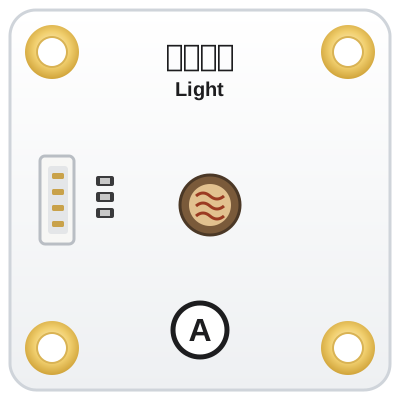
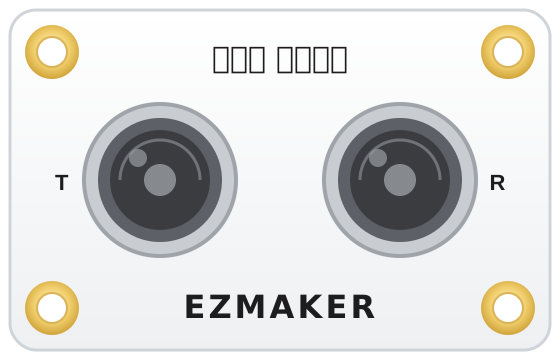
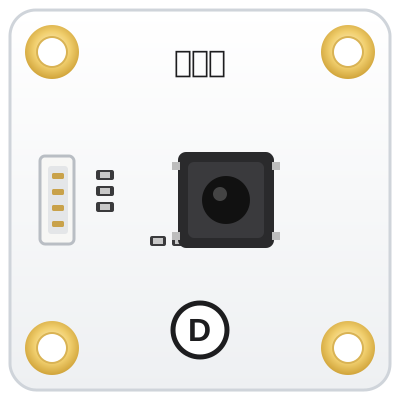
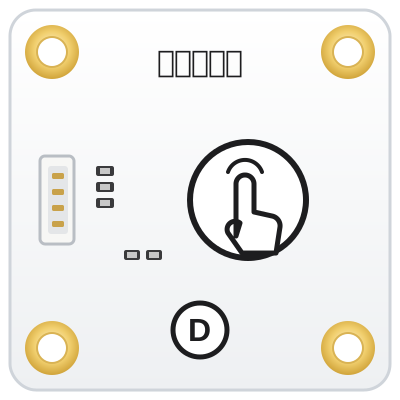
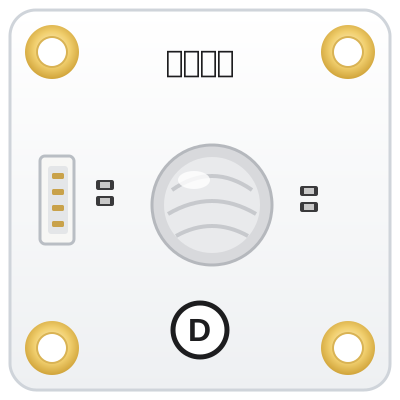
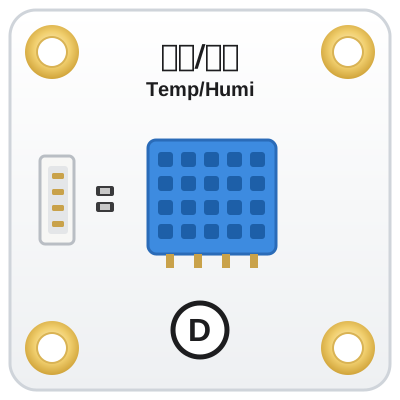
밝기 센서A소리 센서A초음파 센서D스위치D터치 센서D인체감지 센서D온도/습도 센서D

출력 빛 · 소리 · 움직임 · 글자

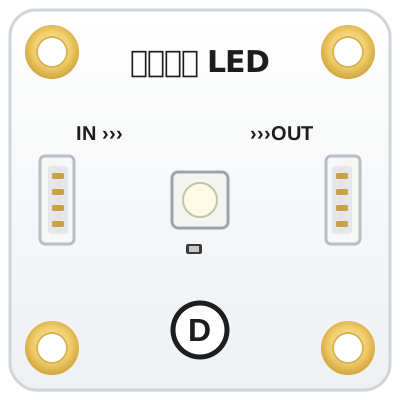
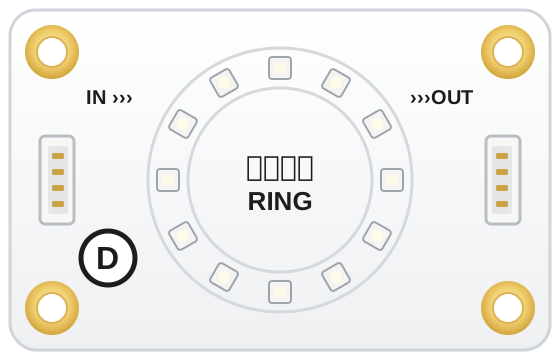
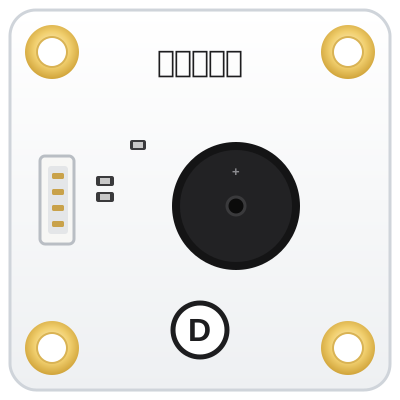
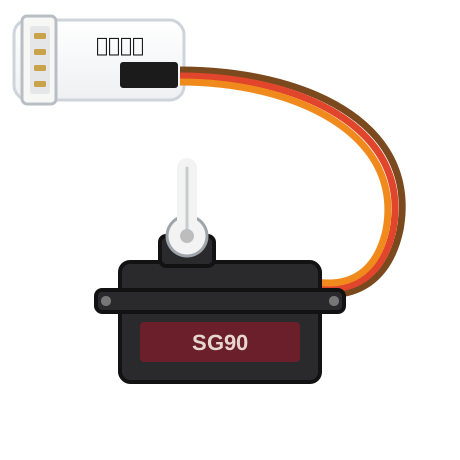
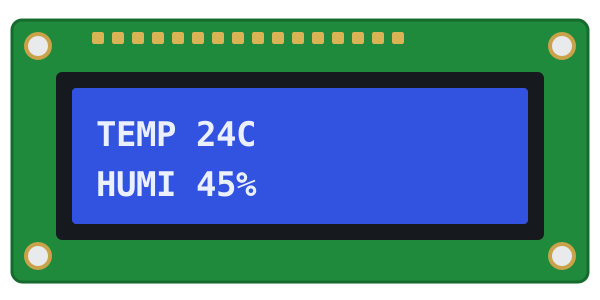
네오픽셀 LEDD네오픽셀 RingD피에조부저D서보모터DI2C LCDI2C

D 모듈은 비어 있는 D 포트에, A 모듈은 A 포트에 꽂아요. 블록의 포트도 꽂은 곳과 똑같이 골라요.

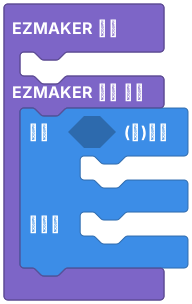
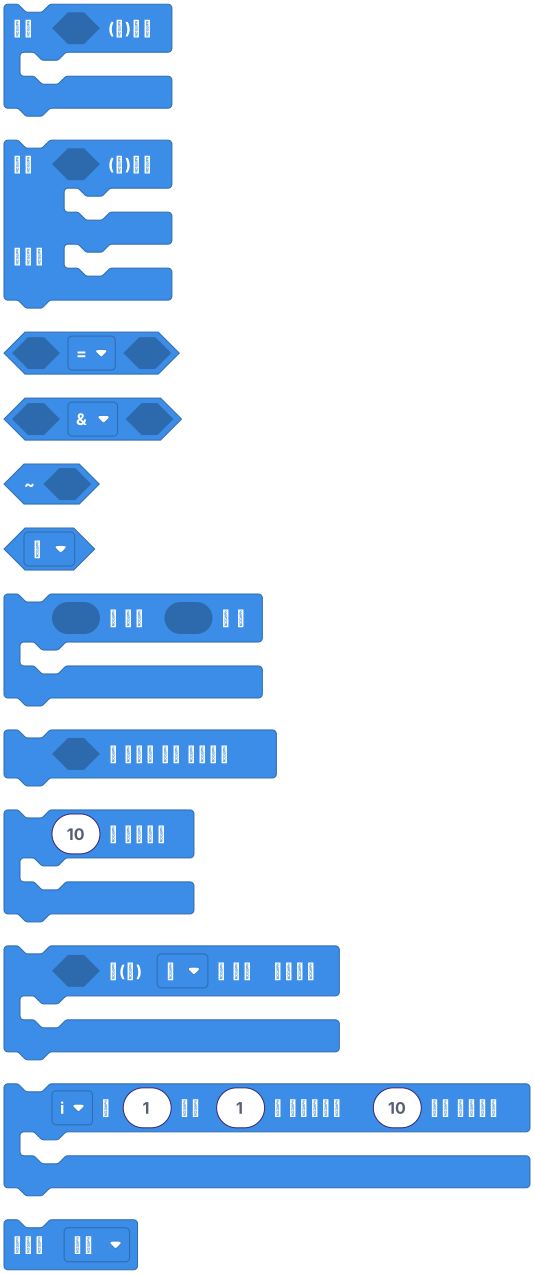
블록의 기본 틀

모든 카드는 같은 틀

EZMAKER 설정① 필수 블록 부품마다 하나씩
EZMAKER 반복 실행

만약 ② 조건 (이)라면

③ 출력 켜기

아니면

③ 출력 끄기
카드① 필수 블록② 조건③ 출력
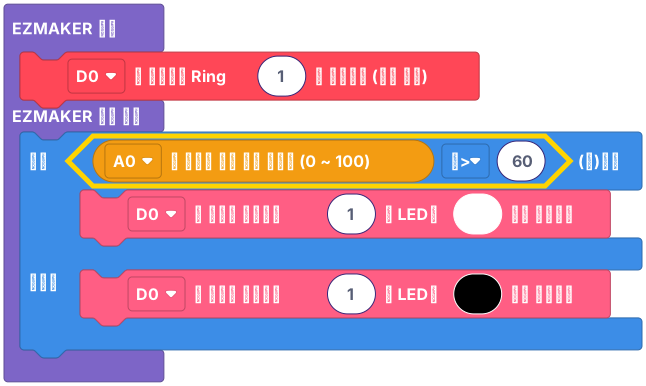
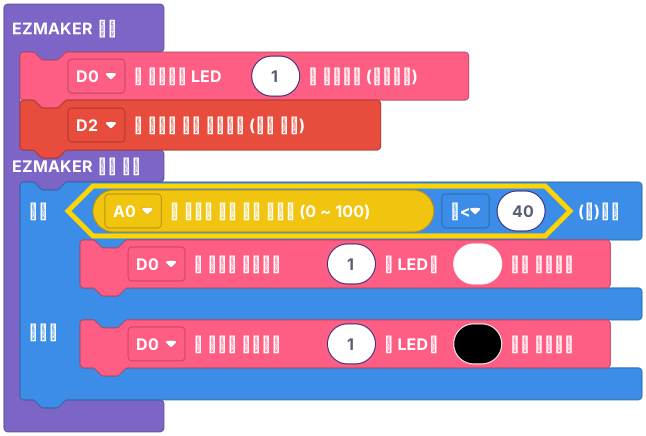
스마트 현관등네오픽셀 LED어두움 & 가까움LED 흰색 / 검은색
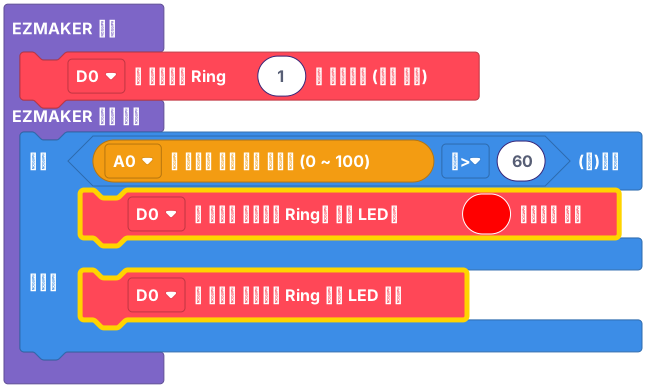
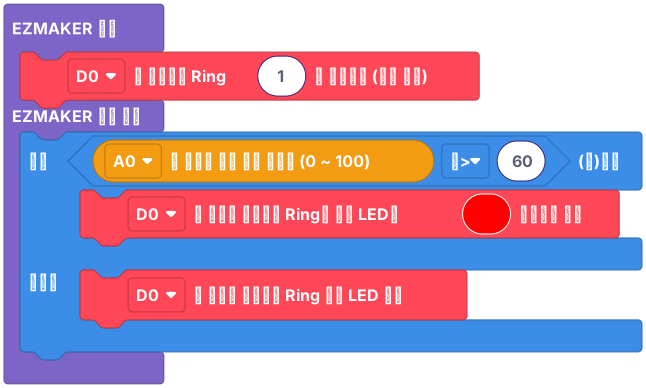
소리 신호등네오픽셀 Ring소리 > 60링 빨간색 / 끄기
버튼 서보서보모터버튼 눌림90도 / 0도

카드가 바뀌어도 바꿀 곳은 ① 필수 블록 · ② 조건 · ③ 출력 세 군데입니다.

센서 두 개를 합치는 방법

센서 두 개를 합치는 방법

그리고두 가지가 다 맞을 때만

만약 어두워요 & 가까워요 (이)라면

LED 켜기

어둡고, 사람이 가까이 오면 LED가 켜집니다.

만약 두 개센서마다 자기 일을

만약 어두워요 (이)라면

LED 켜기

만약 가까워요 (이)라면

부저 울리기

만약 블록 두 개: 하나는 LED, 하나는 부저를 맡습니다.

EZ·ON 화면 익히기

블록 꺼내는 방법

  1. 1큰 칸을 누르면 아래 칸이 펼쳐짐일반 · 입력 · 출력 앞의 › 를 눌러요
  2. 2작은 칸을 누르면 블록 서랍이 열림예) 일반 › 제어
  3. 3블록을 끌어서 틀 안 빈자리에 끼우기「EZMAKER 반복 실행」 안쪽 홈에 맞춰요
  4. 4틀 밖에 놓인 블록은 회색회색 블록은 업로드해도 실행되지 않아요
  5. 5잘못 놓은 블록은 휴지통으로오른쪽 아래 휴지통까지 끌어요
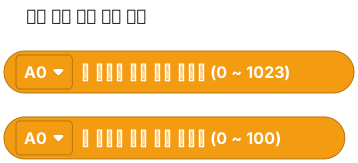
  6. 6센서는 「입력」 안에 가나다순밝기·소리 센서는 서랍의 두 번째 블록(0 ~ 100)
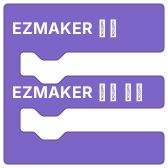
›일반
문자열
변수
시간
연산
제어
함수
시리얼 통신
›데이터 수집
›입력
가스 센서
고온 센서
공기압 센서
기압 센서
무게 센서
미세먼지 센서
밝기 센서
소리 센서
수중/접촉 온도 센서
스위치 입력
온도/습도 센서
이산화탄소 센서
인체감지 센서
자기장 센서
자이로 센서
전류 센서
전압 센서
초음파 센서
터치 센서
힘 센서
DIY-A 센서
DIY-B 센서
pH 센서
›출력
두 번째 블록이 0 ~ 100
회색 = 틀 밖이라 실행 안 됨

하나씩 따라 하기 · 빈 화면부터

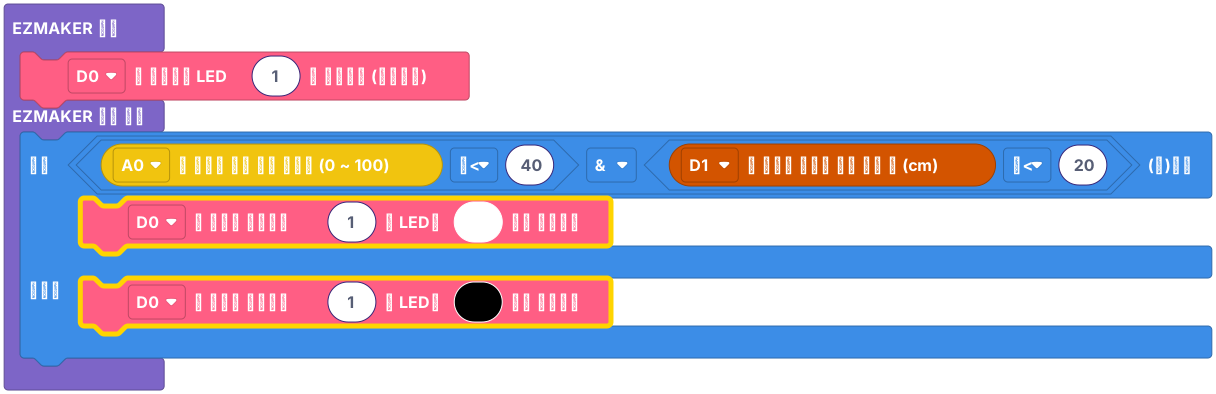
스마트 현관등

  1. 1부품 꽂기밝기 A0 · 초음파 D1 · LED D0 · USB는 맨 나중에
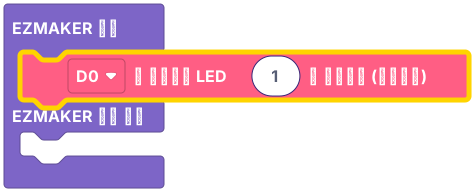
  2. 2① LED 필수 블록을 설정에출력 › 네오픽셀 · 서랍 1번째
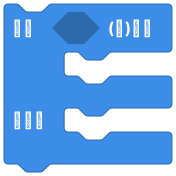
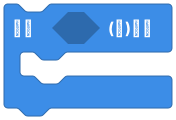
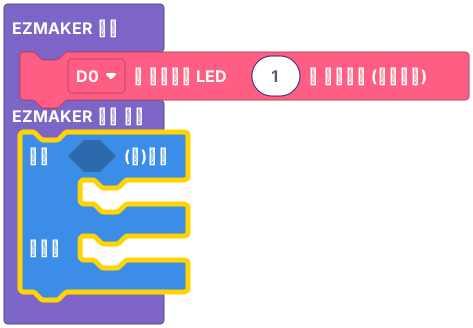
  3. 3「만약 / 아니면」을 반복 실행에일반 › 제어 · 서랍 2번째
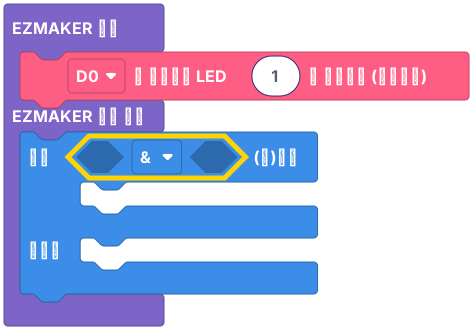
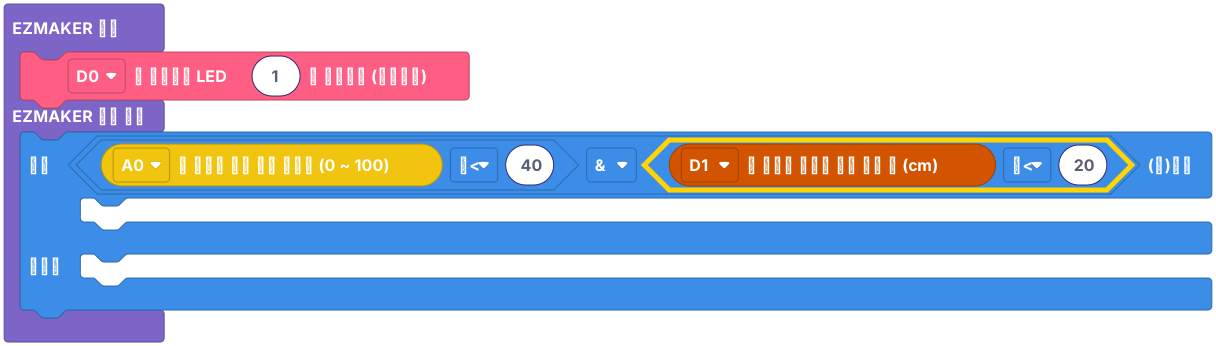
  4. 4② 조건 칸에 「◇ & ◇」일반 › 제어 · 서랍 4번째
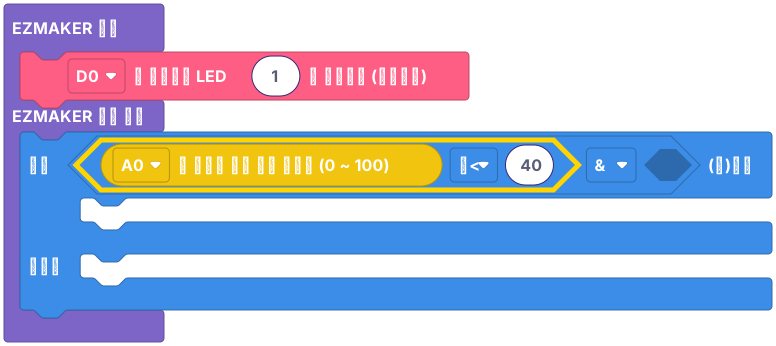
  5. 5왼쪽: 밝기 < 40제어 3번째(비교) + 밝기 센서 2번째(0 ~ 100) + 연산 1번째(숫자)
  6. 6오른쪽: 초음파 < 20제어 3번째(비교) + 초음파 센서 1번째 + 연산 1번째(숫자)
  7. 7③ LED 흰색 / 검은색네오픽셀 서랍 2번째 · 색 칸을 눌러 고르기
  8. 8업로드 → 장치 골라 연결「USB 직렬 장치」 고르기
  9. 9시험: 가리기만 / 가리고 손 가까이
  10. !안 켜지면?
밝기 센서A0초음파 센서D1네오픽셀 LEDD0

오늘은 빈 화면에서 시작합니다.

밝기 센서A0초음파 센서D1네오픽셀 LEDD0

USB를 뺀 채로 셋 다 꽂고, 마지막에 USB를 연결합니다.

EZ·ON 블록

노란 테두리가 이번에 놓은 블록입니다.

EZ·ON 블록

「만약」 말고 「아니면」이 붙은 블록을 고릅니다.

EZ·ON 블록
EZ·ON 블록

비교 블록의 = 를 눌러 < 로 바꾸고, 오른쪽 칸에 숫자 40.
EZ·ON 블록
EZ·ON 블록

색 칸을 누르면 색판이 열립니다. 흰색은 첫 줄 맨 왼쪽, 검은색(끄기)은 첫 줄 맨 오른쪽.

EZ·ON 블록

업로드 → 창에서 「USB 직렬 장치」 → 연결. 업로드 완료가 뜰 때까지 기다립니다.

밝기 센서만 가리기안 켜짐

가리고 손을 초음파 앞 20cm 안으로켜짐!

둘 다 맞아야 켜지는 것이 「&」입니다.

  • ① LED 필수 블록이 설정 안에 있나요?
  • 블록의 포트가 꽂은 곳과 같나요? (밝기 A0, 초음파 D1, LED D0)
  • 비교 기호가 < 인가요? (= 그대로면 안 켜져요)
  • 손이 20cm보다 가까운가요?

9차시 확인

스마트 현관등 완성

다음 시간에

다른 센서끼리 합치면 또 무슨 일이 생길까요?

도전 카드로 이것저것 연결하기10차시 →

10차시 · 센서 연결 실험

도전 카드 ★

앞에서 한 것

다 같이 스마트 현관등 만들기

→
이번 차시

우리 팀이 고른 조합 직접 연결하기

  1. 1블록 사전 보기
  2. 2소리 신호등 같이 만들기
  3. 3도전 카드 ★ 혼자 해 보기
  4. 4실험 기록지에 적기

EZ·ON 메뉴 지도

오늘 쓰는 칸 한눈에 보기

일반

  • 문자열「문자열 “ ”」 (2번째)
  • 변수
  • 시간「1 초 동안 기다리기」 (2번째)
  • 연산숫자 「0」 (1번째)
  • 제어만약 · 만약/아니면 · 비교 · & (1~4번째)
  • 함수

입력 가나다순

  • 가스 센서
  • 고온 센서
  • 공기압 센서
  • 기압 센서
  • 무게 센서
  • 미세먼지 센서
  • 밝기 센서0 ~ 100 (2번째)
  • 소리 센서0 ~ 100 (2번째)
  • 수중/접촉 온도 센서
  • 스위치 입력눌린 상태 인지 (1번째)
  • 온도/습도 센서필수 · 온도 (1·2번째)
  • 이산화탄소 센서
  • 인체감지 센서감지 여부 (1번째)
  • 자기장 센서
  • 자이로 센서
  • 전류 센서
  • 전압 센서
  • 초음파 센서측정 값 cm (1번째)
  • 터치 센서터치됨 상태 인지 (1번째)
  • 힘 센서
  • DIY-A 센서
  • DIY-B 센서
  • pH 센서

출력

  • 네오픽셀필수 · 색 설정 (1·2번째)
  • 네오픽셀 Ring필수 · 켜기 · 끄기 (1·3·7번째)
  • 레이저 모듈
  • 서보 모터필수 · 회전 (1·2번째)
  • 포트 출력
  • 피에조부저필수 · 연주 (1·2번째)
  • DC 모터
  • I2C LCD필수 · 출력하기 (1·7번째)

진하게 표시한 칸만 씁니다. 괄호 안은 서랍에서 몇 번째 블록인지입니다. 블록 색 = 칸 앞의 색 점.

블록 사전 · 입력

센서 블록 찾기

  1. 밝기 센서A0

    입력 › 밝기 센서서랍 2번째 · 0 ~ 100

    밝기 센서 블록

    어두우면 숫자가 작아져요

  2. 소리 센서A0

    입력 › 소리 센서서랍 2번째 · 0 ~ 100

    소리 센서 블록

    시끄러우면 숫자가 커져요

  3. 초음파 센서D1

    입력 › 초음파 센서서랍 1번째

    초음파 센서 블록

    가까우면 숫자(cm)가 작아져요

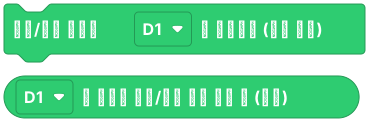
  4. 인체감지 센서D1

    입력 › 인체감지 센서서랍 1번째

    인체감지 센서 블록

    조건 칸에 바로 넣어요

  5. 스위치D1

    입력 › 스위치 입력서랍 1번째

    스위치 블록

    조건 칸에 바로 넣어요

  6. 터치 센서D1

    입력 › 터치 센서서랍 1번째

    터치 센서 블록

    조건 칸에 바로 넣어요

  7. 온도/습도 센서D1

    입력 › 온도/습도 센서서랍 1·2번째

    온도/습도 센서 블록

    위: 필수 블록 · 아래: 온도 값

숫자가 나오는 센서는 비교 블록에 넣고, 참/거짓이 나오는 센서는 조건 칸에 바로 넣습니다.

블록 사전 · 출력

출력 블록 찾기

  1. 네오픽셀 LEDD0

    출력 › 네오픽셀서랍 1·2번째

    네오픽셀 LED 블록

    끄기 = 색을 검은색으로

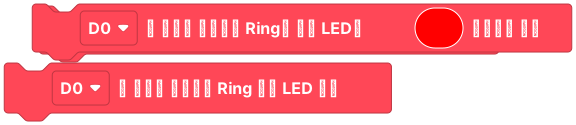
  2. 네오픽셀 RingD0

    출력 › 네오픽셀 Ring서랍 1·3·7번째

    네오픽셀 Ring 블록

    켜기 · 끄기 블록이 따로 있어요

  3. 피에조부저D0

    출력 › 피에조부저서랍 1·2번째

    피에조부저 블록

    도(4)를 다른 음으로 바꿀 수 있어요

  4. 서보모터D0

    출력 › 서보 모터서랍 1·2번째

    서보모터 블록

    90 위치로 0.5초 → 문이 열려요

  5. I2C LCDI2C

    출력 › I2C LCD서랍 1·7번째

    I2C LCD 블록

    1줄 1칸부터 글자가 나와요

위에 있는 필수 블록은 「EZMAKER 설정」에, 아래 블록은 「반복 실행」에 넣습니다.

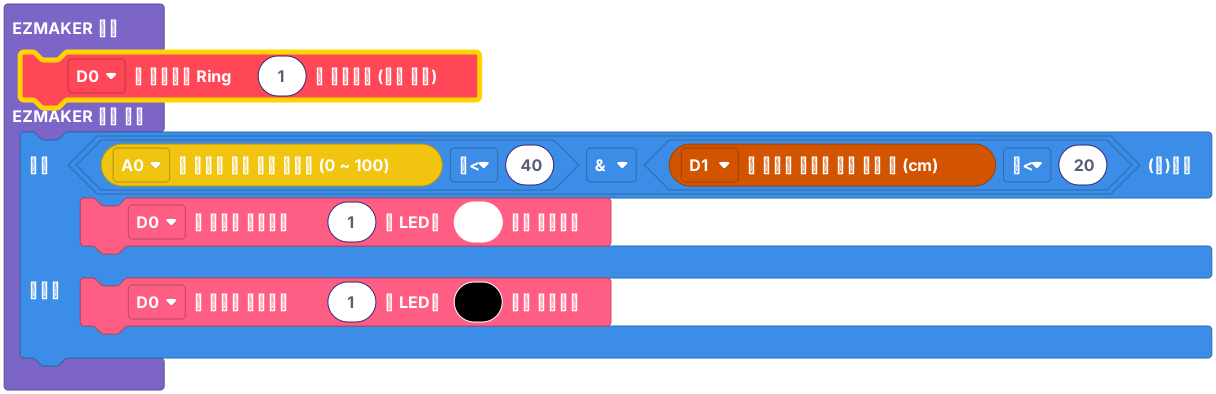
같이 해 보기 · 도전 카드 ★ 1번

세 군데 바꿔서 소리 신호등

  1. 1USB 빼고 부품 바꿔 꽂기소리 센서 A0 · 네오픽셀 Ring D0
  2. 2① 필수 블록 바꾸기LED 필수 블록은 휴지통 → 네오픽셀 Ring 서랍 1번째
  3. 3② 조건 바꾸기& 블록은 통째로 휴지통 → 비교 + 소리 센서 2번째(0 ~ 100) + 숫자 60
  4. 4③ 출력 바꾸기LED 블록 둘은 휴지통 → Ring 서랍 3번째(켜기) · 7번째(끄기)
  5. 5업로드하고 박수로 시험
EZ·ON 블록

9차시에 만든 현관등 화면에서 시작합니다.

소리 센서A0네오픽셀 RingD0

밝기 센서, 초음파 센서, LED는 빼서 상자에 넣습니다.

EZ·ON 블록

블록을 왼쪽 목록으로 끌어다 놓아도 지워집니다.

EZ·ON 블록

비교 기호는 > (크면)

EZ·ON 블록
EZ·ON 블록

박수를 치면 링이 빨갛게 켜지나요? 너무 잘 켜지면 60을 더 크게.

도전 카드 ★ · 센서 하나 + 출력 하나

도전 카드 ★

  1. 소리 센서A0→네오픽셀 RingD0

    소리 신호등같이 해 봄

    소리 60보다 큼 → 링 빨간불

  2. 인체감지 센서D1→피에조부저D0

    움직임 알림

    사람이 움직임 → 부저 삐

  3. 스위치D1→서보모터D0

    버튼 서보

    버튼 누름 → 서보 90도, 떼면 0도

  4. 온도/습도 센서D1→I2C LCDI2C

    온도 알림판

    지금 온도 → LCD에 숫자로

막히면 기록지에서 카드를 고르고 힌트 1 → 2 → 3 순서로 눌러 봅니다.

실험 기록지 쓰는 방법

실험 기록지 쓰는 방법

  1. 1우리 PC에서 기록지 주소 열기
  2. 2팀 번호 쓰고 새 실험 누르기
  3. 3무엇을 어느 포트에 연결했는지 고르기
  4. 4규칙과 결과 쓰고 저장 누르기
  5. 5막히면 힌트 1 → 2 → 3 차례로 누르기
실험 기록지 열기

주소 hambak-ezmaker-day3.pages.dev/log

실험 기록지 주소 QR

실험 시간

실험 시간 ★

  • 도전 카드를 하나 골랐나요?
  • 블록의 포트가 꽂은 곳과 같나요?
  • 예상한 대로 움직였나요? 기록지에 적었나요?
  • ★ 카드를 다 했으면 ★★ 카드를 미리 봐도 됩니다.

실험 30분

타이머는 T

기록지 열기

10차시 확인

도전 카드 세 장

다음 시간에

센서를 두 개, 세 개 합치면?

도전 카드 ★★ · ★★★11차시 →

11차시 · 더 어려운 조합

도전 카드 ★★ · ★★★

앞에서 한 것

센서 하나씩 연결하기

→
이번 차시

센서 두 개를
& 또는 만약 두 개로 합치기

  1. 1만약 두 개 같이 해 보기
  2. 2★★ · ★★★ 카드
  3. 3기록지에 적기
  4. 4제일 재미있는 조합 고르기

같이 해 보기 · 도전 카드 ★★★ 1번

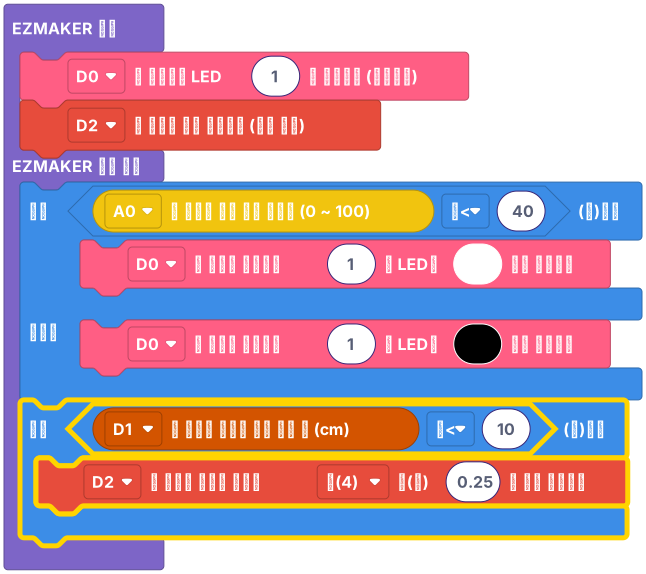
만약 두 개: 밤길 안전 장치

  1. 1「초기화」 하고 부품 꽂기밝기 A0 · 초음파 D1 · LED D0 · 부저 D2
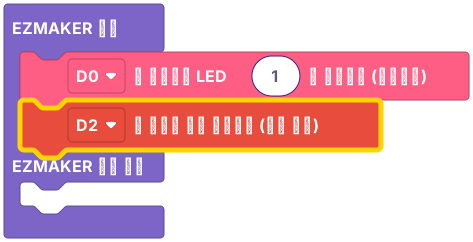
  2. 2① 필수 블록 두 개네오픽셀 서랍 1번째 · 피에조부저 서랍 1번째 (D2로)
  3. 3첫 번째 만약: 어두우면 LED9차시 현관등에서 초음파만 뺀 모양
  4. 4두 번째 만약을 아래에 쌓기제어 1번째(만약) · 초음파 < 10 → 부저 서랍 2번째 (D2로)
  5. 5업로드하고 하나씩 시험
그리고 (&)

만약 하나에 조건 두 개
→ 둘 다 맞아야 한 가지 일

만약 두 개

만약 블록을 위아래로 쌓기
→ 센서마다 자기 일을 따로

밝기 센서A0초음파 센서D1네오픽셀 LEDD0피에조부저D2

부저는 비어 있는 D2에 꽂습니다.

EZ·ON 블록

부저 블록의 포트를 D2로 바꿔야 합니다.

EZ·ON 블록
EZ·ON 블록

두 번째 만약은 첫 번째 만약 블록 아래에 붙입니다(안쪽이 아님).

밝기 센서 가리기LED만 켜짐

손을 초음파 앞 10cm 안으로부저만 삐

두 센서가 서로 상관없이 따로 일합니다.

도전 카드 · 센서 두 개

도전 카드 ★★ · ★★★

  1. 인체감지 센서D1+소리 센서A0→피에조부저D0

    조용히 알림

    사람이 있음 & 소리 60보다 큼 → 부저 삐

  2. 터치 센서D1+스위치D2→서보모터D0

    두 손 금고

    터치 & 버튼 동시에 → 서보 열림

  3. 밝기 센서A0+초음파 센서D1→네오픽셀 LEDD0+피에조부저D2

    밤길 안전 장치같이 해 봄

    어두우면 LED / 가까우면 부저 (만약 두 개)

  4. 소리 센서A0+온도/습도 센서D1→네오픽셀 RingD0+I2C LCDI2C

    소리·온도 알림판

    시끄러우면 링 / LCD에는 늘 온도 (만약 두 개)

★★는 & 하나로 묶기, ★★★는 만약 두 개 쌓기입니다. 막히면 기록지 힌트를 눌러 봅니다.

실험 시간

실험 시간 ★★

  • 도전 카드를 하나 골랐나요?
  • 블록의 포트가 꽂은 곳과 같나요?
  • 예상한 대로 움직였나요? 기록지에 적었나요?
  • 제일 재미있었던 조합에 ★표!

실험 30분

타이머는 T

기록지 열기

제일 재미있는 조합 고르기

제일 재미있는 조합 고르기

  1. 1

    기록지 훑어보기

    오늘 해 본 실험이 모두 남아 있습니다.

  2. 2

    ★ 하나 누르기

    팀이 함께 고른, 제일 재미있었던 실험 하나에 ★.

  3. 3

    다시 켜 보기

    발표 때 보여 줄 수 있게 그 조합으로 다시 연결해 둡니다.

  4. 4

    이것만 저장

    「블럭 다운로드」를 눌러 「팀번호_발표」 파일로 저장합니다.

11차시 확인

우리 팀의 조합 하나

다음 시간에

이 조합을 누가, 어디서 쓰면 좋을까요?

쓸 곳 찾고 1분 발표12차시 →

12차시 · 쓸 곳 찾기와 발표

어디에 쓰면 좋을까?

앞에서 한 것

제일 재미있는 조합 고르기

→
이번 차시

그 조합이 누구를 도울지 찾기

  1. 1쓸 곳을 찾는 방법 알기
  2. 2장소 고르기
  3. 3발표 카드 만들기
  4. 41분 발표

선생님 예시

쓸 곳을 찾는 방법

연결한 것

초음파 센서 → 부저

일어난 일

무언가가 10cm보다 가까우면 삐!

누가 · 어디서

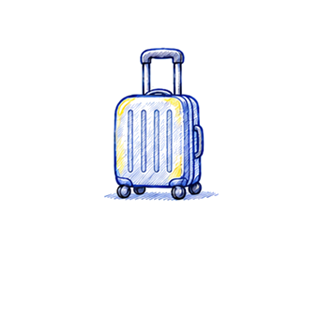
공항에서 캐리어를 끄는 여행자

어떻게 도울까

틀 위에 센서를 달면 캐리어가 너무 클 때 삐 소리로 알림

이름 붙이기

기내용 캐리어 크기 검사기

어디에서 쓸 수 있을까?

어디에서 쓸 수 있을까?

  1. 집

    현관, 부엌, 동생 방

  2. 학교

    교실, 복도, 급식실

  3. 공항

    캐리어, 줄 서는 곳

  4. 병원

    병실, 대기실

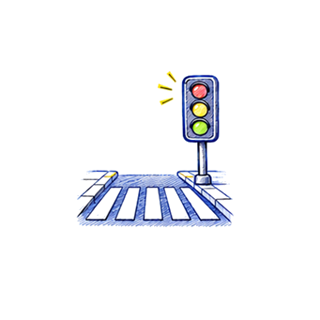
  5. 길

    횡단보도, 밤길

우리 조합이 이 장소에서 누구의 어떤 불편을 덜어 줄지 생각해서 기록지 발표 카드에 적어요.

발표 방법

1분 발표

"우리는    와    를 연결했더니    했어요.
이건    에서    에게 도움이 될 수 있어요."

  1. 1발표 카드 화면에 띄우기
  2. 2연결한 것을 실제로 움직여 보이기
  3. 3친구 질문 하나에 답하기

세 번의 토요일

세 번의 토요일

  1. 10.24

    블록으로 생각하기

    코드 · 블록 · 여우 게임

  2. 10.31

    이지메이커 보드 연결

    LED · 밝기 센서 · 부저

  3. 11.7

    거꾸로 발명

    센서 합치기 · 연결 실험 · 쓸 곳 찾기

    오늘

센서 두 개를 합쳐 LED·부저·서보를 움직이고, 우리 조합을 쓸 곳까지 찾았습니다.

마무리

정리와 반납

  1. 01

    기록지 남기기

    기록지 맨 아래 「인쇄」나 「파일로 저장」 누르기

  2. 02

    교구 정리

    USB를 빼고 모듈과 케이블을 세트에

  3. 03

    빠진 부품 확인

    빠진 부품이 없는지 짝과 함께 세기